Showing posts with label JAVA. Show all posts

Cara Install JDK di Ubuntu 18.04 LTS

JAVA


Cara install JDK 8 di Ubuntu bisa dilihat pada langkah-langkah dibawah ini :

1. Install Java


2. Verifikasi Instalasi Java


3. Setup JAVA_HOME dan JRE_HOME Variable


setelah semua cara diatas dilakukan, harusnya java sudah terinstall di linux kita.
silahkan dicoba, thanks.

Hello World di Java dengan Cmd

JAVA Hello World di Java

Program pertama 'Hello World' dengan bahasa pemrograman java, tapi dicompile dengan Cmd dan di-run dengan Cmd.
1. Buat folder belajar java, bebas nama foldernya apa aja.
2. Buka notepad atau text editor apa aja, ketik kode java dibawah ini :

public class HelloWorld{
            public static void main(String [] args){
                      // untuk menampilkan Hello World
                      System.out.println("Hello World");
          }
}


3.  Simpan dengan nama HelloWorld.java di folder yang tadi sudah dibuat.
4. Nama file java harus sama dengan nama class nya. kalau nama class nya public class HelloWorld{
     berarti nama file nya harus disimpan dengan nama HelloWorld.java.
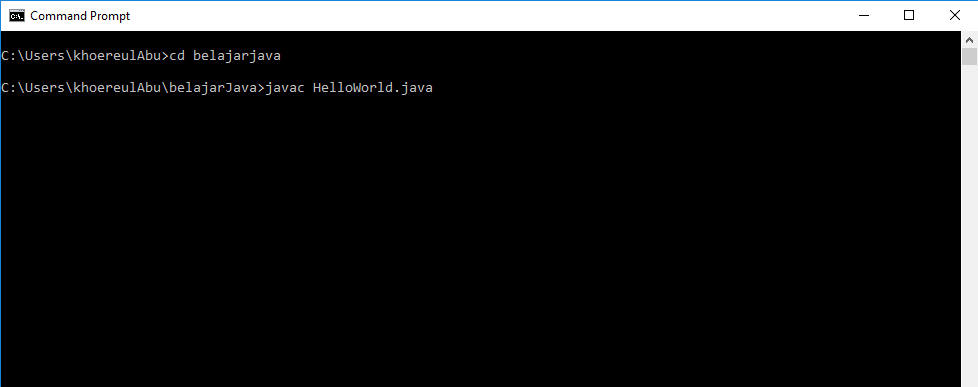
5. Kalau sudah disimpan tinggal dicompile, cara compile dengan cmd :
    Pertama buka Cmd dan masuk ke direktori/folder yang tadi sudah dibuat
    cara nya : kerik cd <sapsi>namaFolder, Contoh = cd belajar java kemudian enter.
    jika sudah masuk ke dalam folder kita, agar program Hello World bisa di jalankan harus dicompile dulu  
    dengan cara : ketik  javac<spasi> namaFile.java  seerti ini,
     javac HelloWorld.java kemudian enter.
     bisa dilihat pada gambar dibawah ini :
   
6. Jika sudah dicompile maka program HelloWorld tiggal dirun saja, cara nya ketik
    java<namaFilejava>, cukup nama filenya saja tanpa extennya .java
    jadi seperti ini : java HelloWorld  kemudian enter.
    hasilnya seperti ini :


    mudah kan ?? Terimaksih, semoga bermanfaat hanya untuk pemula...